
Ortak Alan Rezervasyonu Nasıl Yapılır ve Onaylanır?
Toplantı salonu gibi ortak alanları Siteyo'da rezervasyona açın. Daire kullanıcısı gün ve saat seçip istek gönderir, yönetici onaylar ya da reddeder.
Toplantı salonu, spor salonu gibi ortak alanları Siteyo'da rezervasyona açabilirsiniz. Daire kullanıcısı gün ve saat seçip istek gönderir, rezervasyon yönetici onaylayınca kesinleşir.
Bu rehberde Mavi Vadi Sitesi'nin yöneticisi Mehmet Yılmaz toplantı salonunu ekliyor, B-7'deki Elif Demir de 14 Kasım için salonu istiyor.
Yönetici: alanı ekleyin
Personel › Ortak Alanlar'ı açın
Üst menüde Daha fazla › Personel'i açın. Telefonda Personel sol üstteki menü düğmesindedir.
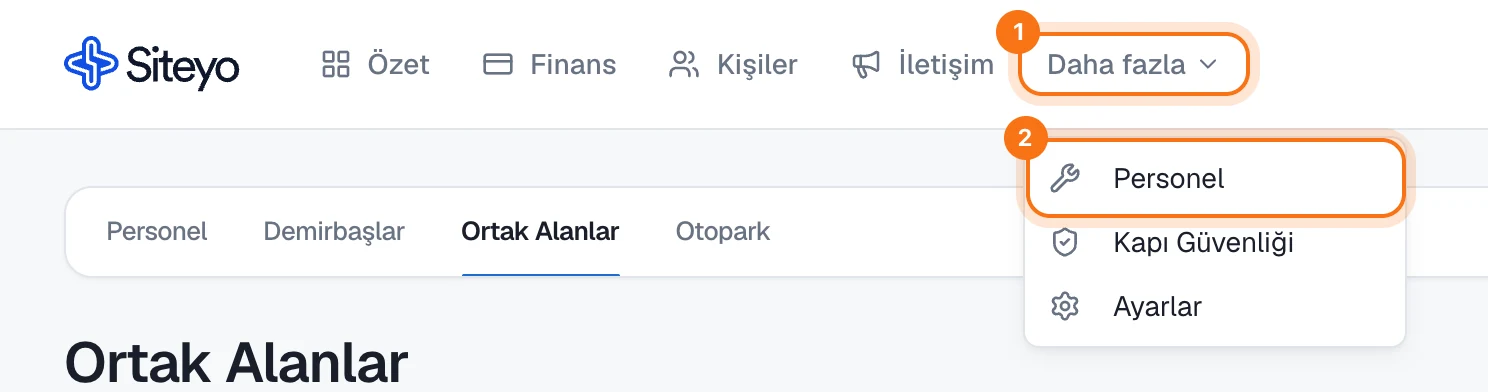
Ekran görüntüsündeki numaralar aşağıdaki maddelerle aynıdır.
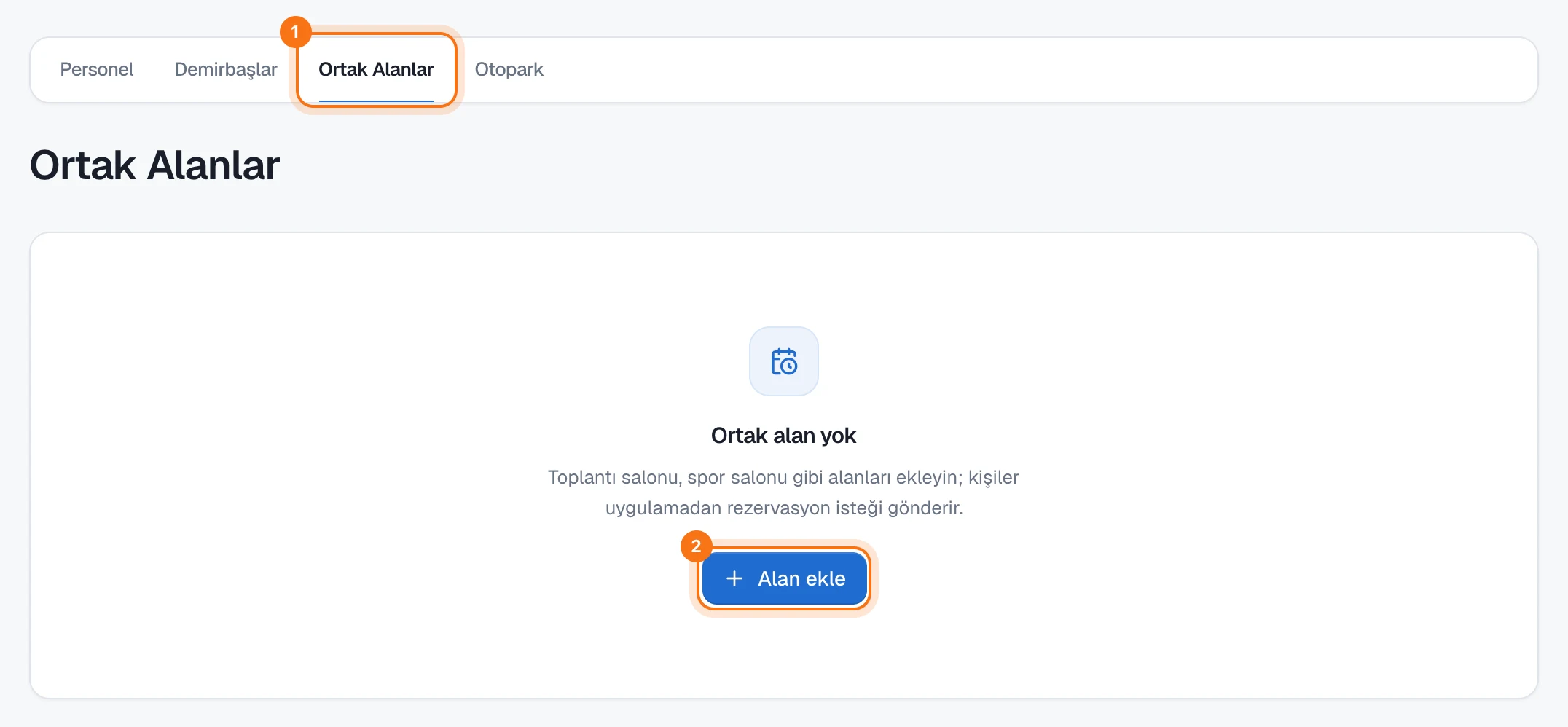
- Ortak Alanlar: Bölümün sekmelerinden açın.
- Alan ekle: Yeni alanın sayfasını açar. Alan eklendikten sonra düğme sayfanın sağ üstünde durur.
Alanın bilgilerini yazıp kaydedin
Adı zorunludur. Açıklama ve Kapasite (kişi) listede alanın adının altında görünür.
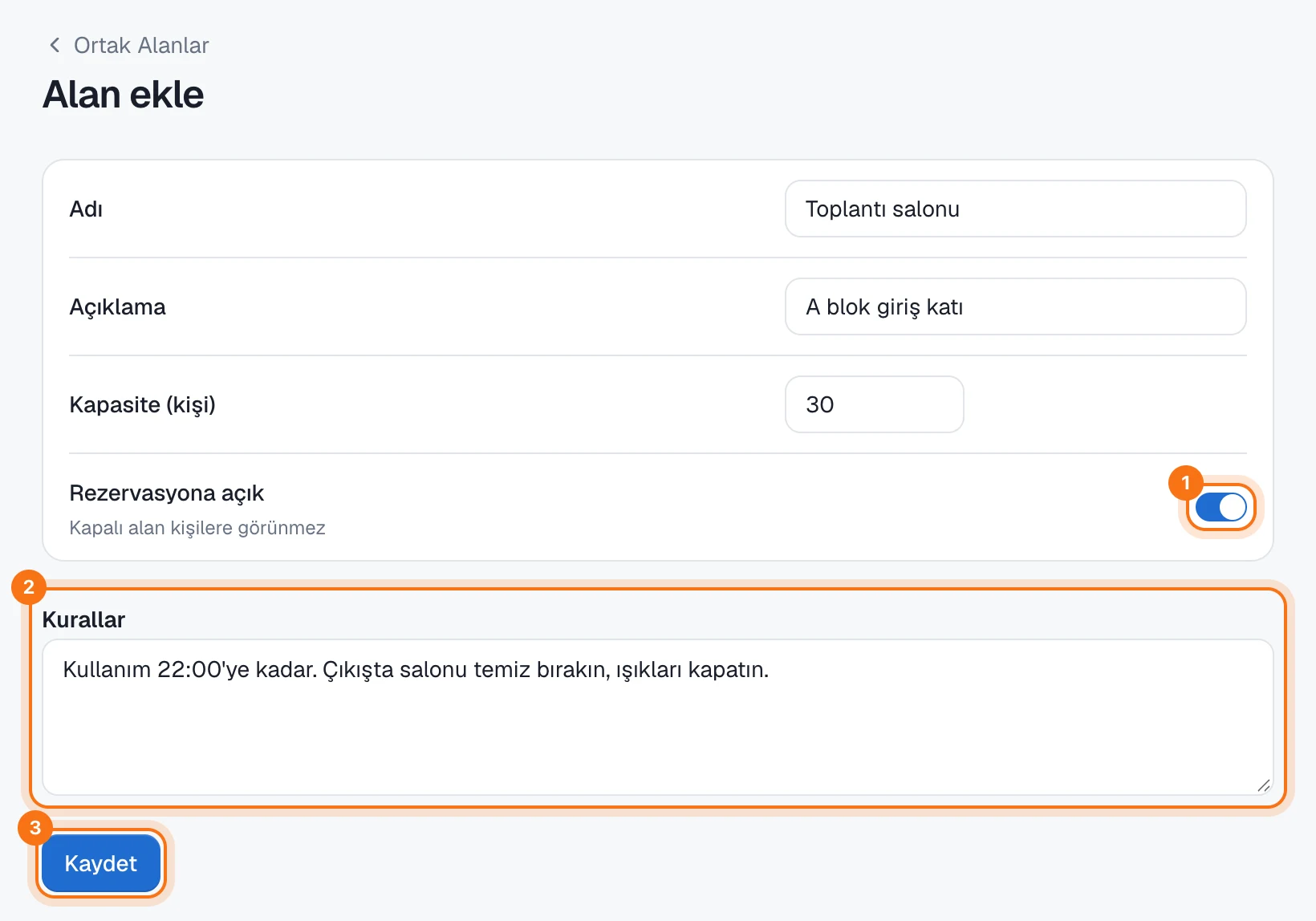
- Rezervasyona açık: Açık gelir. Kapalı alan kişilere görünmez.
- Kurallar: Rezervasyon yapan kişiye istek formunda gösterilir. Kullanım saatini, temizlik ve anahtar teslimini buraya yazın.
- Kaydet: Alan Alanlar listesine eklenir.
Daire kullanıcısı: istek gönderin
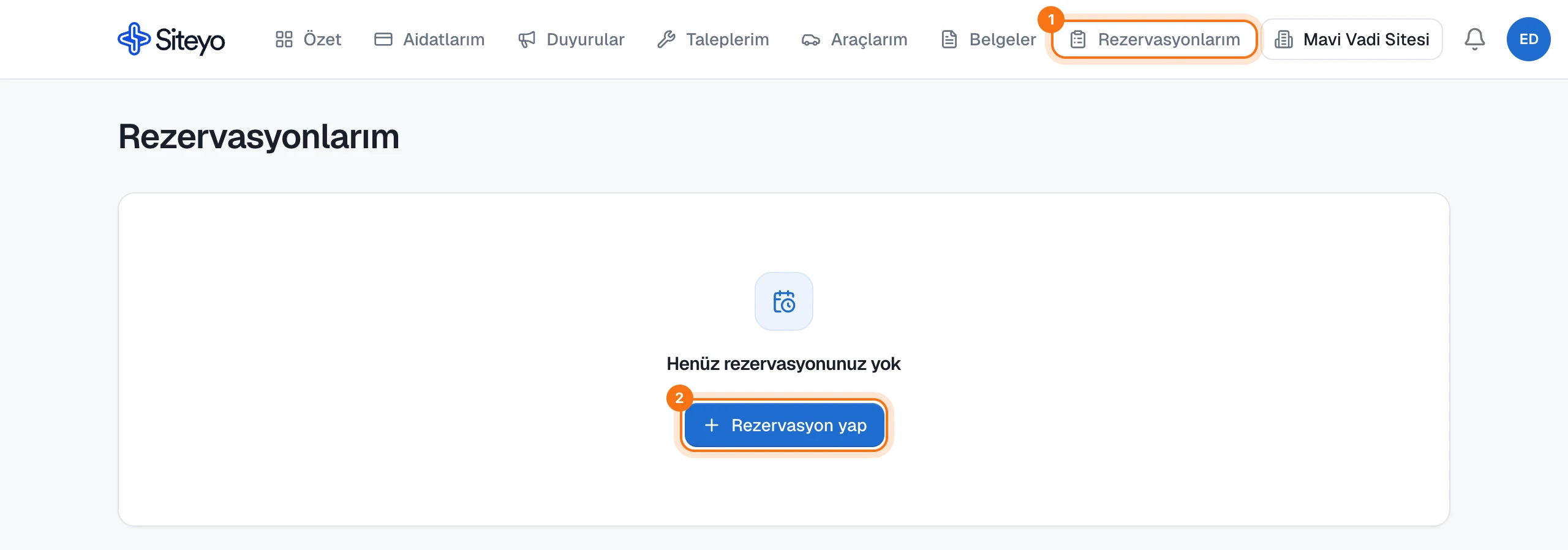
Rezervasyonlarım'ı açın
Daire kullanıcısı menüden Rezervasyonlarım'ı açar ve Rezervasyon yap'a tıklar. Menüde bu başlık, sitede rezervasyona açık bir alan olduğunda görünür.
Alanı, günü ve saati seçip isteği gönderin
Alan, Gün, Başlangıç ve Bitiş'i seçin. Not'a amacı ya da kişi sayısını yazabilirsiniz.
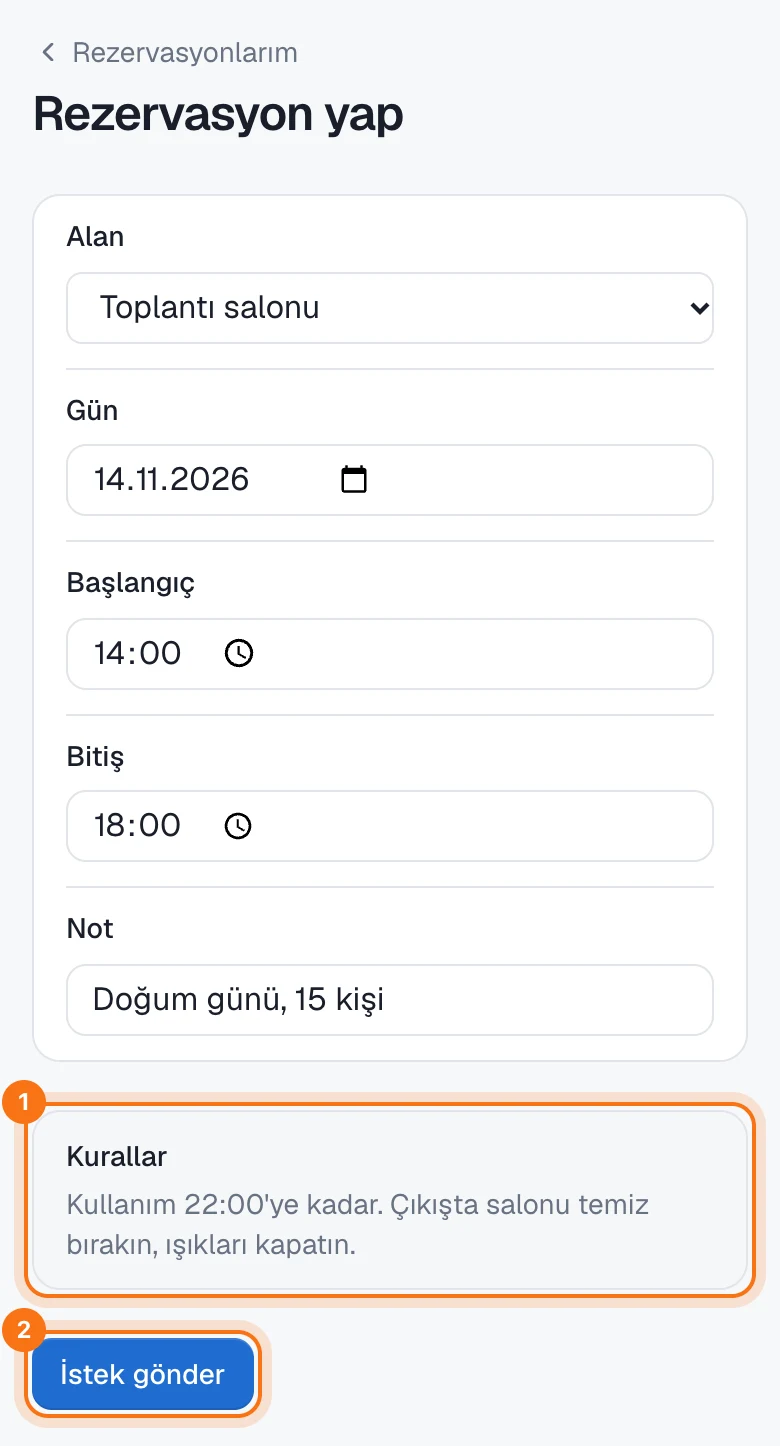
- Kurallar: Yöneticinin alana yazdığı kurallar formun altında görünür.
- İstek gönder: İstek yönetime iletilir.
İstek listede Onay bekliyor olarak durur. Vazgeçerseniz Geri çek'e tıklayın. Geri çekme yalnızca onay bekleyen istekte görünür.

Yönetici: onaylayın ya da reddedin
Onay bekleyen isteği karara bağlayın
Yeni istekler Ortak Alanlar sayfasında Onay bekleyen başlığı altında listelenir. Satırda alan, gün, saat, isteyen kişi, dairesi ve notu yazar.

- Onayla: Rezervasyon Yaklaşan rezervasyonlar listesine geçer.
- Reddet: İstek kapanır.
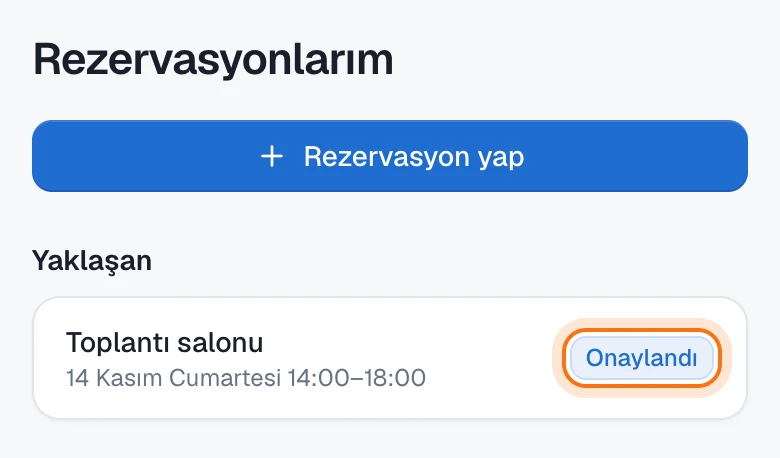
Kişi kararı kendi listesinde görür ve kendisine bildirim gönderilir. Onaylanan rezervasyonda Onaylandı yazar.
Onaylı rezervasyonu iptal etme
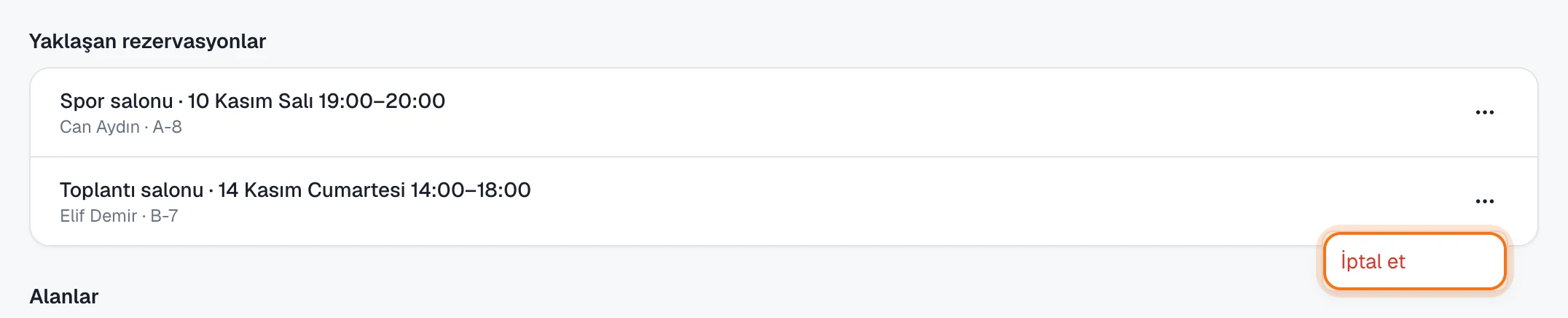
Onaylı bir rezervasyonu kaldırmanız gerekirse Yaklaşan rezervasyonlar'da satırın sağındaki ⋯ düğmesine tıklayıp İptal et'i seçin. Kişiye rezervasyonun iptal edildiği bildirilir.
Sık sorulanlar
Aynı saate iki istek gelirse ne olur? İkinci istek gönderilmez. Aynı alanda saatleri çakışan onay bekleyen ya da onaylı bir kayıt varsa kişi başka bir saat seçmesi gerektiğini görür. Onaylı bir rezervasyonla çakışan istek de onaylanamaz.
Alanı bir süre kullanıma kapatabilir miyim? Evet. Alanlar listesinde alana tıklayın, Rezervasyona açık'ı kapatıp kaydedin. Alan kişilere görünmez, eski rezervasyonlar kalır. Sil ise alanı rezervasyonlarıyla birlikte siler.
Daire kullanıcısı menüde Rezervasyonlarım'ı görmüyor, neden? Sitede rezervasyona açık alan yoksa ve kişinin daha önce yaptığı bir rezervasyon da yoksa başlık menüde çıkmaz. En az bir alanın Rezervasyona açık olduğundan emin olun. Bildirimler gelmiyorsa bildirim rehberimize bakın.
Bu yazıyı yararlı buldunuz mu?
Paylaşarak başkalarına da ulaştırın.
Siteyo ile apartmanınızı yönetmeye hazır mısınız?
Pro'yu 3 ay boyunca 500 daireye kadar ücretsiz deneyin — kredi kartı gerekmez.
3 Ay Ücretsiz Dene →