
Aidatı Ödedim: Bildirim ve Makbuz Nasıl Alınır?
Aidatı havaleyle ödedikten sonra Siteyo'da Ödedim, bildir ile yöneticiye haber verin; onaylanınca makbuzu açıp yazdırın ya da PDF kaydedin.
Aidatı havaleyle ödediyseniz Siteyo'dan yöneticiye bildirin. Yönetici onaylayınca borcunuz kapanır ve ödemenin makbuzu açılır.
Bu rehberde Mavi Vadi Sitesi'nde A-5'te oturan Ayşe Demir'in 850 TL'lik kasım aidatını havaleyle ödeyip bildirmesini ve makbuzunu almasını gösteriyoruz.
Havaleyi yapın
Aidatlarım'ı açın
Üst menüden Aidatlarım'ı açın (telefonda sol üstteki menü düğmesinden). Ödenecekler altında açık borçlarınız, altında sitenin Havale / EFT bilgileri durur.
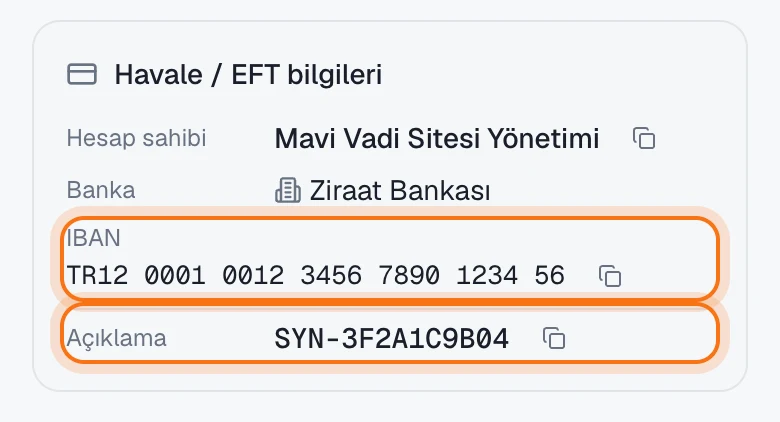
IBAN'ı ve açıklama kodunu kopyalayın
İşaretli satırların yanındaki kopyala simgesine dokunun ve bankanızın uygulamasına yapıştırın:
- IBAN: Havaleyi bu hesaba gönderin.
- Açıklama: Kodu havale açıklamasına yazın. Yönetici havaleyi banka hareketlerinde bu kodla bulur.
Ödemeyi bildirin
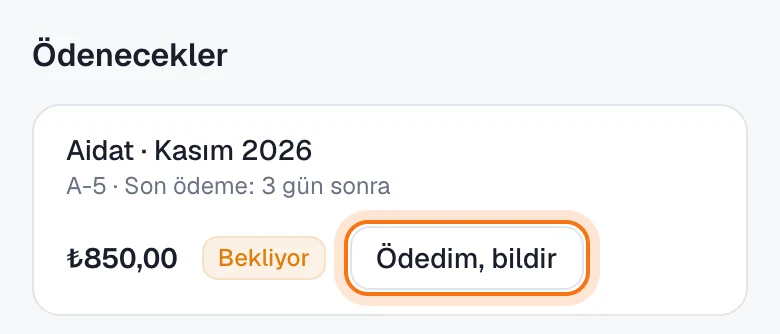
Ödedim, bildir'e dokunun
Havaleyi yaptıktan sonra borcun satırındaki Ödedim, bildir'e dokunun.
Bilgileri kontrol edip Bildir'e dokunun
Numaralar aşağıdaki maddelerle aynıdır.
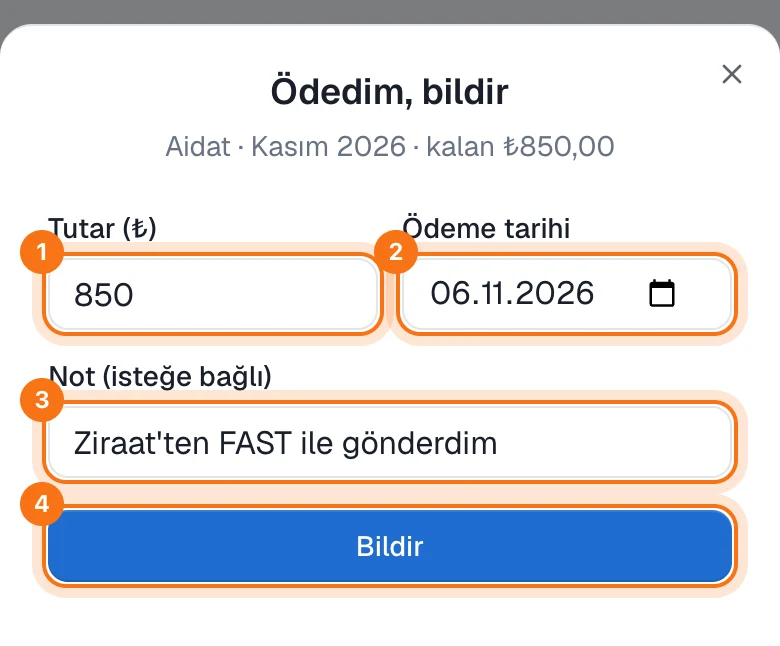
- Tutar (₺): Kalan borç hazır gelir. Daha az gönderdiyseniz gönderdiğiniz tutarı yazın; kalan borçtan fazlası yazılamaz.
- Ödeme tarihi: Havaleyi yaptığınız gün. Bugün hazır gelir.
- Not (isteğe bağlı): Yöneticinin havaleyi bulmasına yardım edecek bir bilgi, örneğin hangi bankadan gönderdiğiniz.
- Bildir: Bildirim yöneticiye gider.
Borcun yanında Onay bekliyor yazar. Bu sırada aynı borç için ödeme hatırlatması gelmez.
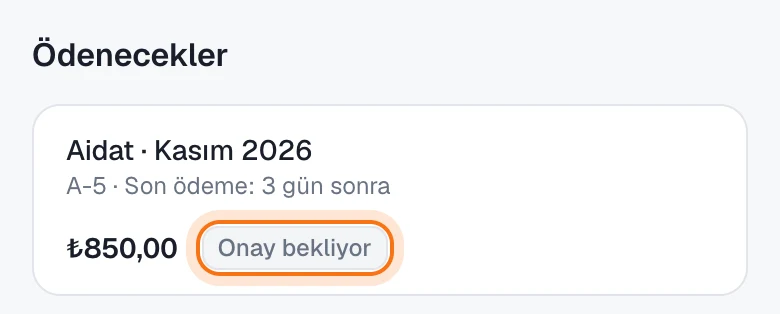
Aynı bildirimi Özet sayfasındaki borç kartından da gönderebilirsiniz.
Sonra ne olur
- Onaylanırsa: "Ödemeniz onaylandı" bildirimi gelir, ödeme borcunuzdan düşer ve Ödeme geçmişi'nde görünür.
- Reddedilirse: "Ödeme bildiriminiz reddedildi" bildirimi gelir ve yöneticinin yazdığı sebebi gösterir. Borç açık kalır, Ödedim, bildir yeniden çıkar. Sebebe göre düzeltip yeniden bildirin.
Makbuzu alın
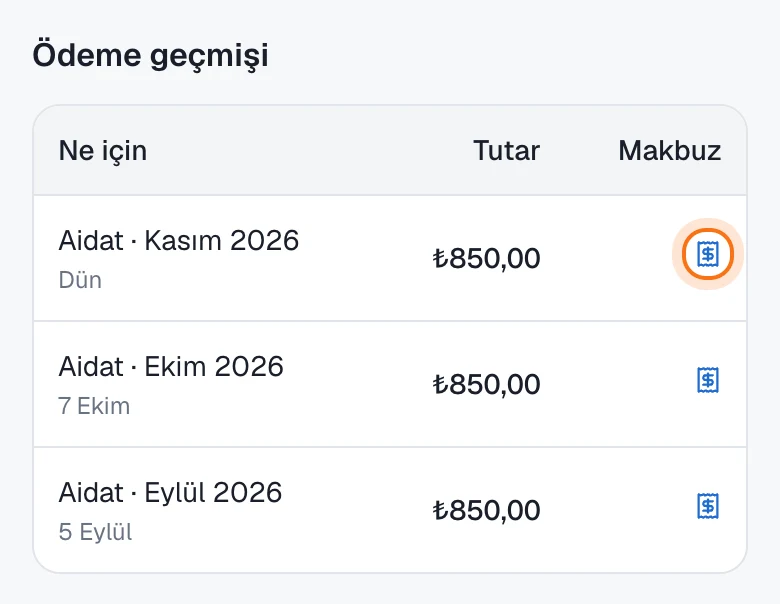
Ödeme geçmişi'nden makbuzu açın
Aidatlarım'da aşağı inin. Ödeme geçmişi'nde ödemenin satırındaki makbuz simgesine dokunun. Bilgisayarda simgenin yanında Görüntüle yazar. Makbuz yeni sekmede açılır.
Yazdırın ya da PDF kaydedin
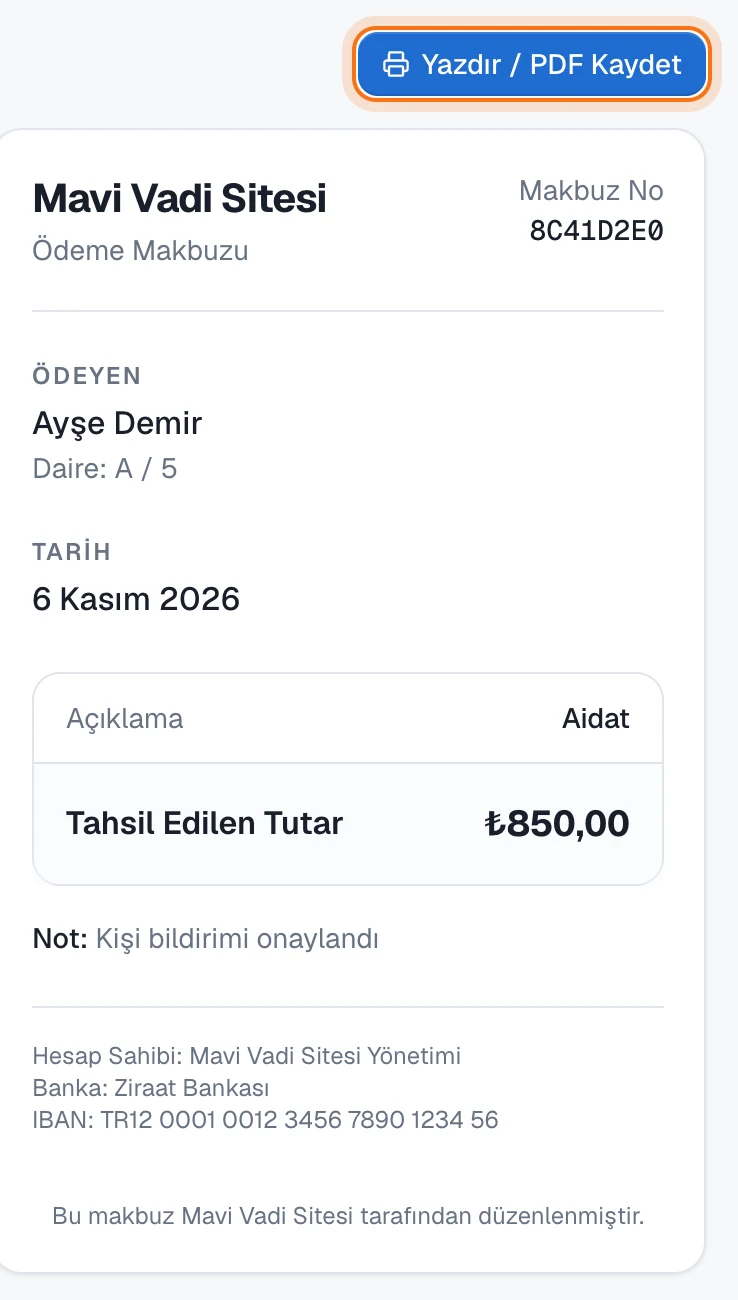
Makbuzda site adı, makbuz numarası, ödeyen, daire, tarih ve tahsil edilen tutar yazar. Yazdır / PDF Kaydet'e dokunun; yazdırma penceresinden yazıcıyı ya da PDF olarak kaydetmeyi seçin.
Makbuz yalnızca bildirimle ödenenlerde değil, yöneticinin kaydettiği her ödemede vardır. İyi bir makbuzda nelerin yazması gerektiğini aidat makbuzu yazımızda anlattık.
Sık sorulanlar
Ödedim, bildir düğmesini görmüyorum. Neden? Site yönetimi ödeme bildirimini kapatmış olabilir. Bu durumda ödemeyi yöneticinize iletin; yönetici ödemeyi kendisi kaydeder. Borcun yanında Onay bekliyor yazıyorsa bildiriminiz zaten gönderilmiştir.
Açıklamaya kodu yazmayı unuttum. Ne yapmalıyım? Ödedim, bildir penceresindeki Not alanına gönderen hesabın sahibini ve bankayı yazın. Yönetici havaleyi bu bilgiyle bulur.
Yönetici bildirimi nasıl onaylıyor? Yönetici bildirimi Ödeme Bildirimleri ekranında görür, havaleyi hesapta kontrol edip onaylar ya da sebep yazarak reddeder. Yönetici tarafını ödeme bildirimi onaylama rehberimizde anlattık.
Bu yazıyı yararlı buldunuz mu?
Paylaşarak başkalarına da ulaştırın.
Siteyo ile apartmanınızı yönetmeye hazır mısınız?
Pro'yu 3 ay boyunca 500 daireye kadar ücretsiz deneyin — kredi kartı gerekmez.
3 Ay Ücretsiz Dene →