
Bakım Talebine Personel Nasıl Atanır? Öncelik ve İç Not Ekleme
Siteyo'da bakım talebine sorumlu personel atayın, öncelik verin, yalnız yönetimin gördüğü iç not ekleyin ve kişiye durumla birlikte yazın.
Bir kişi arıza bildirdiğinde iş yeni başlar: kim bakacak, ne kadar acil, yönetim kendi arasında ne konuştu? Siteyo'da bakım talebinin sayfasından personel atar, öncelik verir ve yalnızca yönetimin gördüğü iç notlar eklersiniz.
Bu rehberde A-2'deki Selin Aydın'ın açtığı "Otopark lambası yanmıyor" talebini işliyoruz.
Başlamadan önce
- Personel kaydı: Sorumlu listesinde yalnızca Personel sayfasındaki aktif çalışanlar çıkar. Henüz kimse yoksa üst menüde Daha fazla > Personel'i açıp Personel Ekle ile ekleyin.
- Talebin kendisi: Kişilerin talebi nasıl açması gerektiğini arıza ve talep kaydı rehberimizde anlattık.
Talebi personele atayın
Talebi açın
Üst menüden İletişim'e tıklayın.
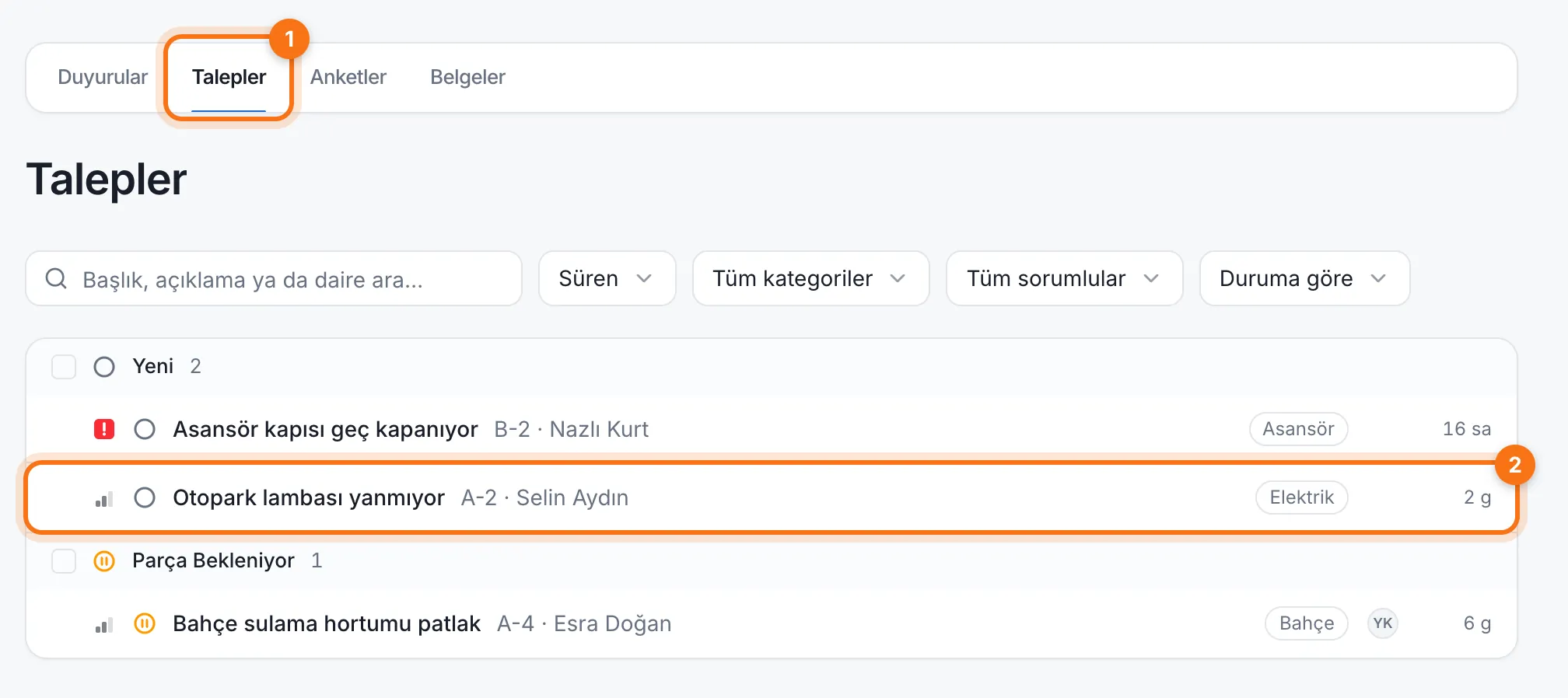
- Talepler sekmesini seçin.
- Listeden talebe tıklayın. Liste açılışta süren talepleri duruma göre gruplar.
Önceliği seçin
Sağdaki kutuda Öncelik listesini açın ve Acil, Yüksek, Normal ya da Düşük'ü seçin. Seçim hemen kaydedilir.
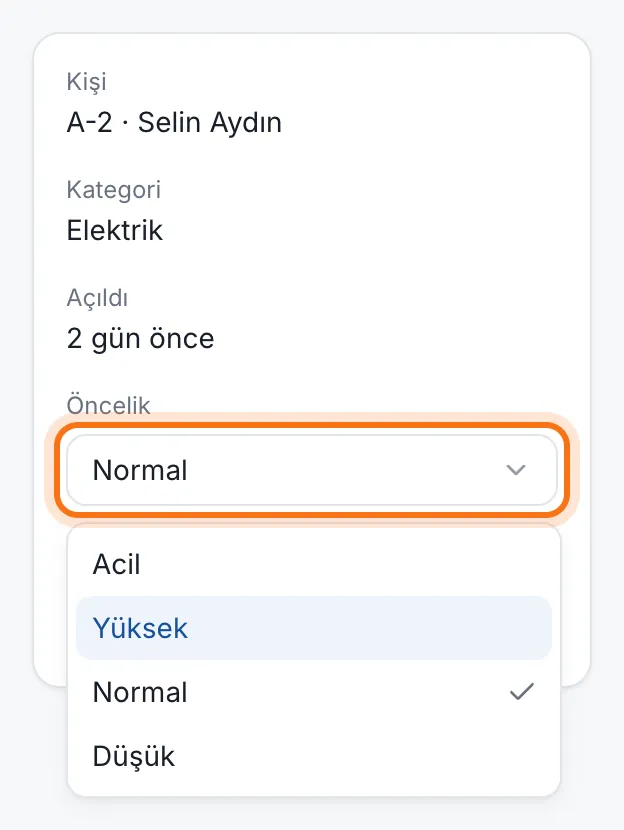
Acil ve yüksek öncelikli talepler başlığın yanında rozetle görünür, listede de kendi gruplarının en üstüne çıkar.
Sorumlu personeli seçin
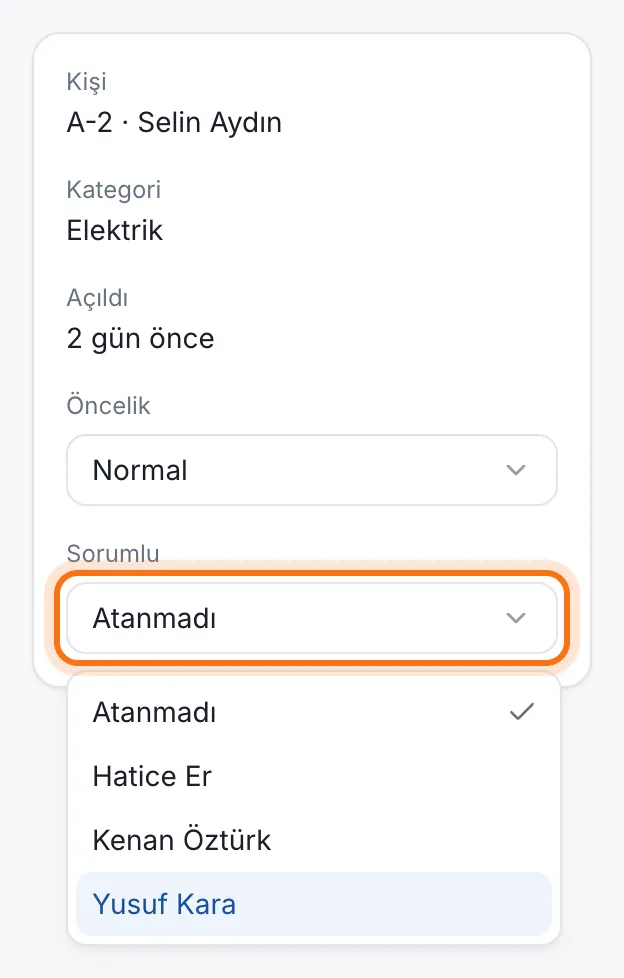
Sorumlu listesinden işi yapacak kişiyi seçin. Atamayı kaldırmak için Atanmadı'yı seçin.
İç not ekleyin
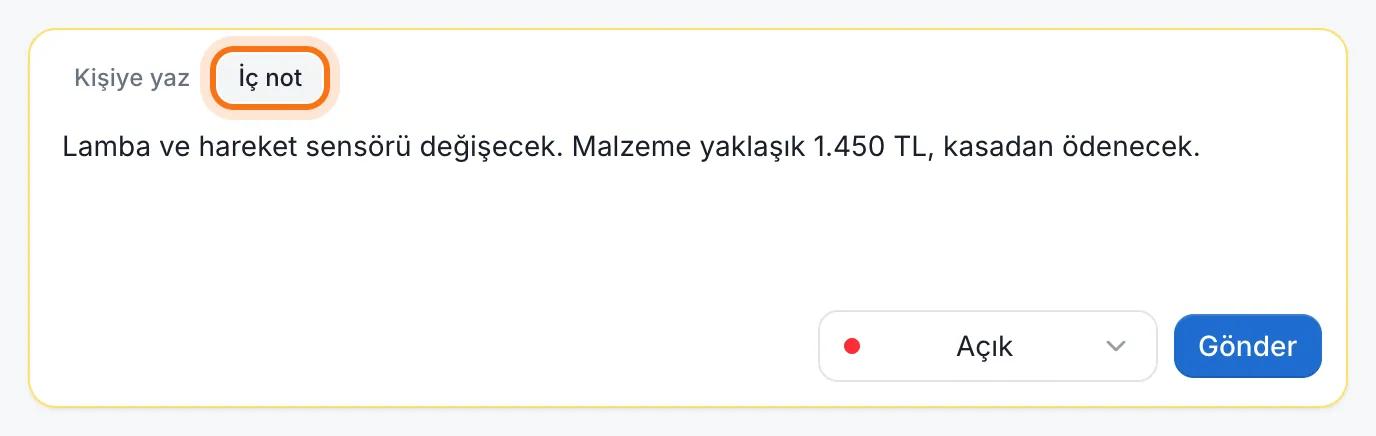
Yazma kutusunun üstündeki İç not'a tıklayın, notunuzu yazın ve Gönder'e tıklayın. Kutunun kenarı sarıya döner: bu notu talebi açan kişi görmez. Teklif tutarı, firma adı ya da yönetim içi bir hatırlatma için kullanın.
Kişiye yazın ve durumu güncelleyin
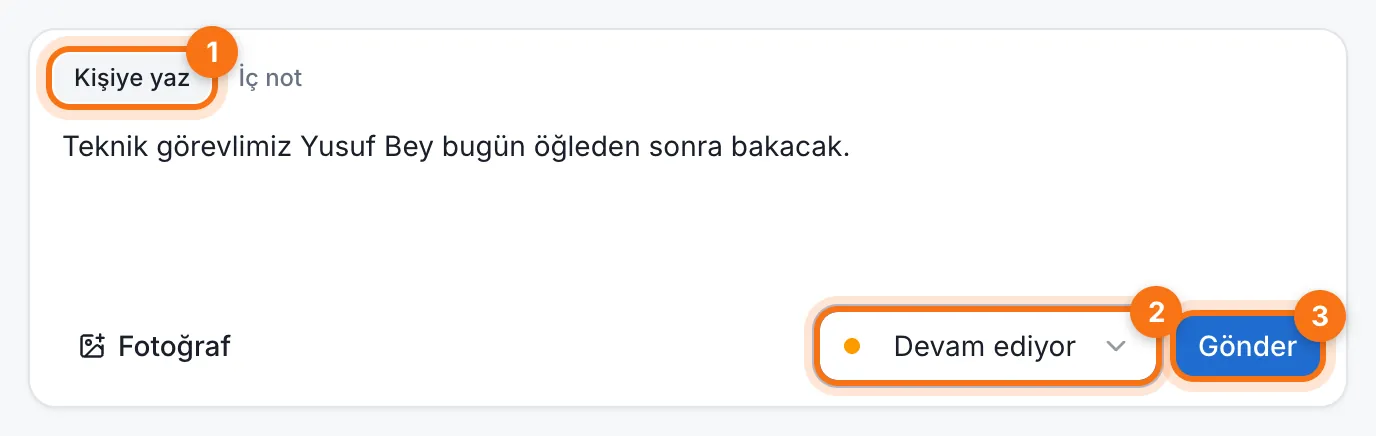
- Kişiye yaz sekmesine geçip mesajınızı yazın.
- Durum listesinden yeni durumu seçin: Açık, Devam ediyor, Parça bekleniyor, Çözüldü ya da Kapandı.
- Gönder'e tıklayın. Mesaj ve yeni durum kişiye tek bildirimle gider. Mesaj yazmadan yalnızca durumu değiştirirseniz düğmenin adı Durumu kaydet olur.
Fotoğraf ile talebe JPG, PNG, WebP ya da HEIC biçiminde, en fazla 10 MB'lık bir fotoğraf ekleyebilirsiniz. Fotoğraf yalnız Kişiye yaz sekmesinde eklenir; talebi açan kişi de görür.
Talep akışında ne görünür?
Talep sayfasındaki akış, talebin bütün geçmişini sırayla tutar.
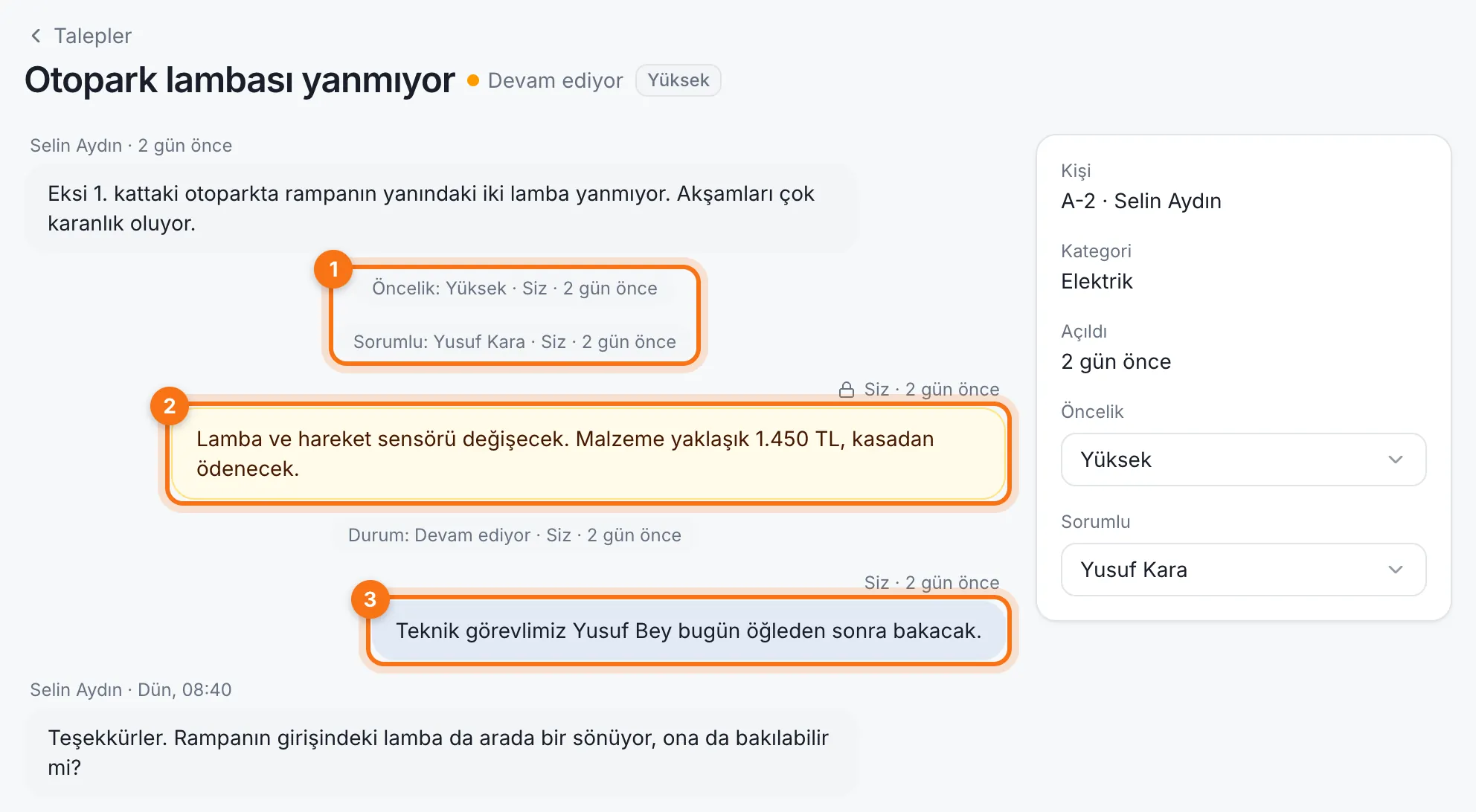
- Değişiklik kayıtları: Öncelik, sorumlu ve durum değişiklikleri, kimin yaptığıyla birlikte gri satırlarda durur.
- İç not: Sarı zeminde ve kilit simgesiyle görünür.
- Kişiye mesaj: Sağda mavi balonla görünür. Kişinin cevapları solda gri balonlardadır.
Kişi talebini nasıl görür?
Talebi açan kişi kendi sayfasında yalnızca mesajları, fotoğrafları ve durum değişikliklerini görür. İç notlar, öncelik ve sorumlu kayıtları ona gösterilmez. Sizin mesajlarınız Yönetim adıyla görünür.
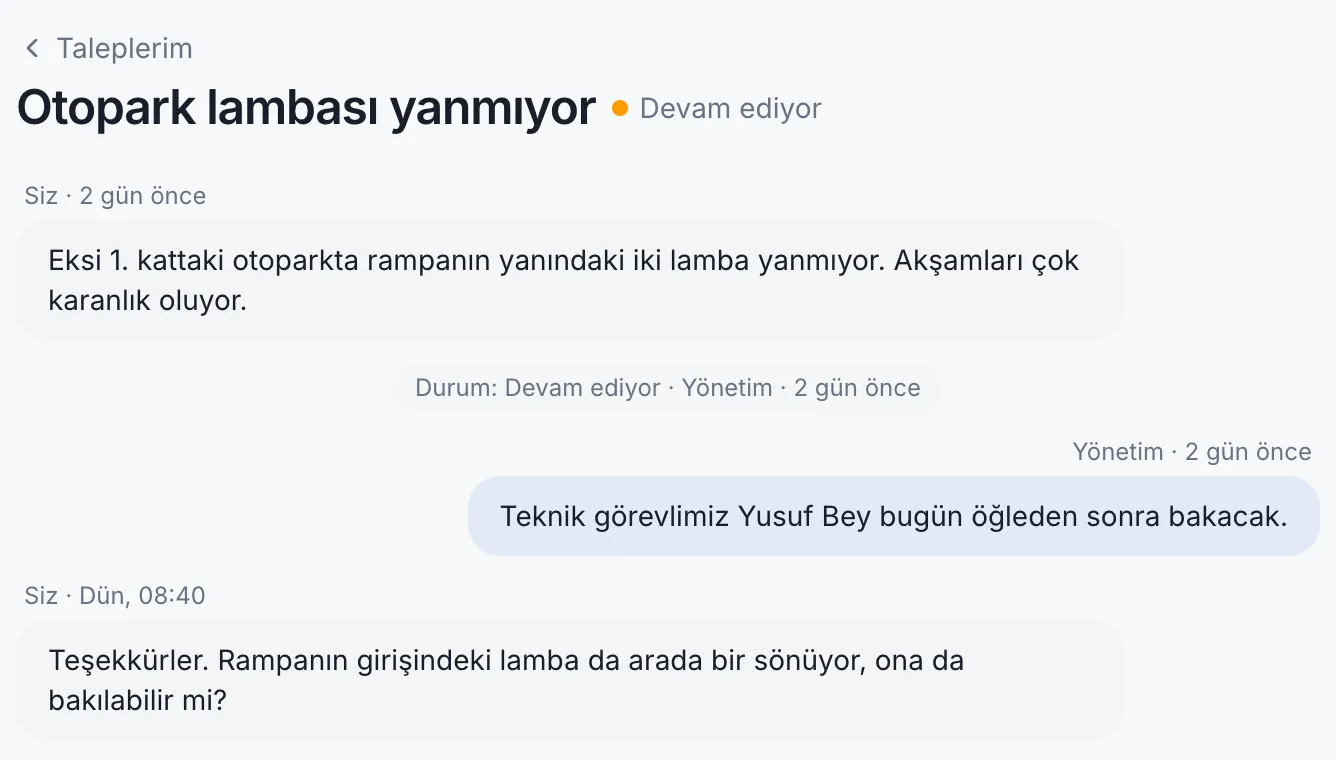
Öncelik, sorumlu ve iç not kişiye bildirim göndermez. Kişiye yalnızca mesajınız ya da durum değişikliği bildirilir.
Sık sorulanlar
Sorumlu atadığım personele bildirim gider mi? Hayır. Siteyo sorumlu personele bildirim göndermez. İşi personelinize ayrıca iletin.
Birden çok talebe aynı anda personel atayabilir miyim? Evet. Talepler listesinde satırın üzerine gelince solda çıkan kutuyu işaretleyin, alttaki Güncelle'ye tıklayın ve Sorumlu alanından personeli seçin. Aynı pencerede durumu değiştirip Kişilere mesaj da yazabilirsiniz.
Bir personele atanmış talepleri nasıl görürüm? Listede Tüm sorumlular filtresinden personeli seçin. Atanmamış seçeneği sorumlusu olmayan talepleri gösterir.
İç notu sonradan silebilir miyim? Hayır. Akışa eklenen mesaj ve notlar düzenlenmez, silinmez. Göndermeden önce İç not sekmesinin seçili olduğunu kontrol edin.
Personel maaşlarını gidere nasıl yansıtacağınızı kapıcı ve görevli maaşı rehberimizde bulabilirsiniz. Aylık takip için yönetici kontrol listemiz de işinize yarar.
Bu yazıyı yararlı buldunuz mu?
Paylaşarak başkalarına da ulaştırın.
Siteyo ile apartmanınızı yönetmeye hazır mısınız?
Pro'yu 3 ay boyunca 500 daireye kadar ücretsiz deneyin — kredi kartı gerekmez.
3 Ay Ücretsiz Dene →