
Apartman Yönetim Belgeleri Dijitalde Nasıl Dosyalanır?
Yönetim planı, sigorta poliçesi, sözleşme ve tutanakları Siteyo'da kategorilere ayırarak dijital arşivde saklayın; aradığınız belgeyi adıyla bulup açın.
Yönetim planı, sigorta poliçesi, bakım sözleşmeleri, faturalar ve kurul tutanakları çoğu apartmanda yöneticinin evindeki bir klasörde durur. Bir belge lazım olduğunda aramak uzun sürer, yönetici değişince klasör de el değiştirir. Bu rehberde apartman yönetim belgelerini Siteyo'nun Belgeler bölümünde dijital olarak nasıl dosyalayacağınızı anlatıyoruz.
Hangi belge hangi kategoriye girer?
Siteyo'da her belge yedi kategoriden birine girer:
- Yönetim Planı: Yönetim planı ve değişiklikleri.
- Sigorta: Bina sigortası gibi poliçeler.
- Sözleşme: Asansör bakım, temizlik ve güvenlik firmalarıyla yapılan sözleşmeler.
- Fatura: Ortak alan faturaları ve onarım faturaları.
- Tutanak: Genel kurul ve denetim kurulu toplantı tutanakları.
- Karar: Kat malikleri kurulu kararlarının taranmış kopyaları.
- Diğer: Teklifler, raporlar ve kalan her şey.
Karar defteri genellikle noter onaylı tutulur. Taranmış kopyası asıl defterin yerini tutmaz, yalnızca kararlara kolay ulaşmanızı sağlar. Defterin nasıl tutulacağını karar defteri rehberimizde anlattık.
Belgeleri Siteyo'ya yükleyin
Belge Ekle'ye tıklayın
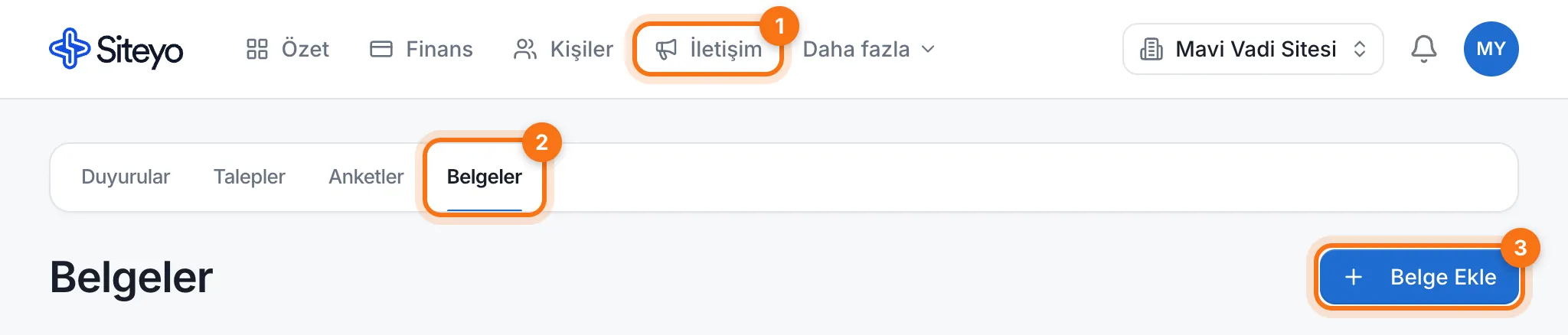
- Üst menüden İletişim'e tıklayın.
- Belgeler sekmesine geçin.
- Sağ üstteki Belge Ekle'ye tıklayın.
Dosyayı ve bilgileri girin
Belge Ekle penceresi açılır. Ekran görüntüsündeki numaralar aşağıdaki maddelerle aynıdır.
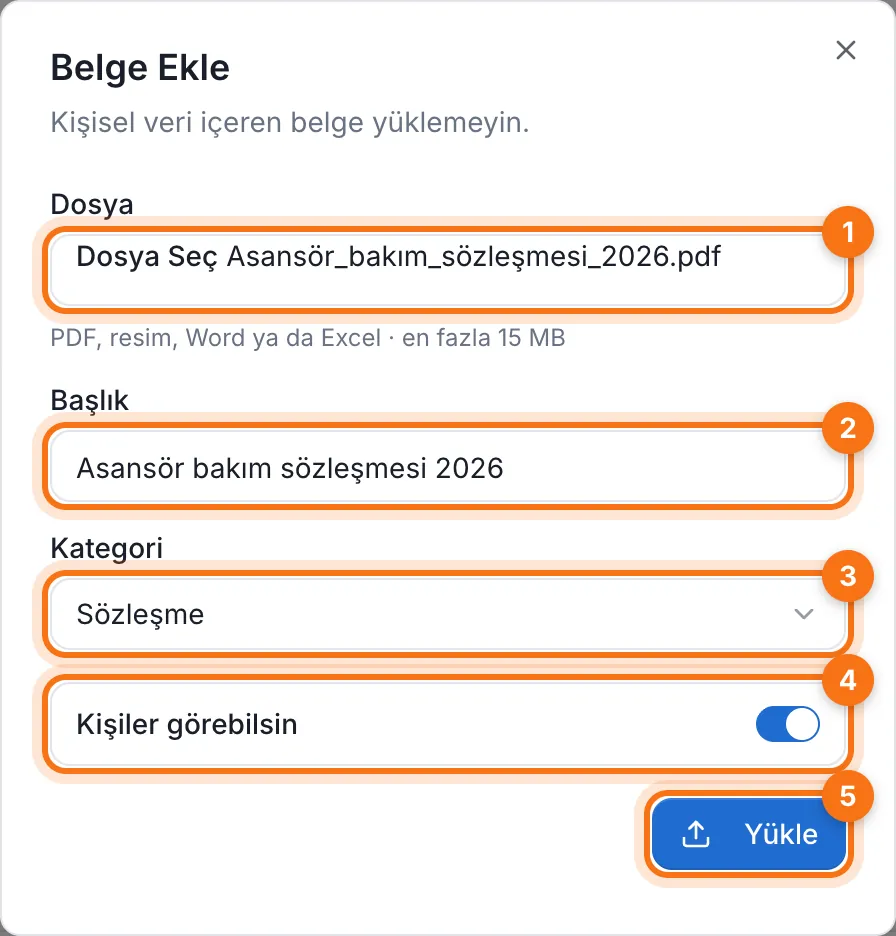
- Dosya: Alana tıklayıp belgeyi bilgisayarınızdan ya da telefonunuzdan seçin. PDF, resim (JPG, PNG, WEBP), Word (.docx) ve Excel (.xlsx) dosyaları yüklenir. Dosya en fazla 15 MB olabilir.
- Başlık: Boşsa dosya adından doldurulur; alt çizgiler boşluğa döner. Belgeyi bu adla arayacağınız için açık bir ad verin, örneğin "Asansör bakım sözleşmesi 2026".
- Kategori: Baştan Diğer seçilidir. Belgenin türünü seçin.
- Kişiler görebilsin: Açarsanız dairedeki kişiler belgeyi Belgeler sayfasında görür (telefonda Profil > Belgeler). Kapalıysa belge yalnızca yönetimde kalır.
- Yükle: Belge listenin en üstüne eklenir.
Belgeyi bulun ve açın
Sayfanın üstünde kaç belge yüklediğiniz ve toplam boyutları görünür. Listede belgeyi şöyle bulursunuz:
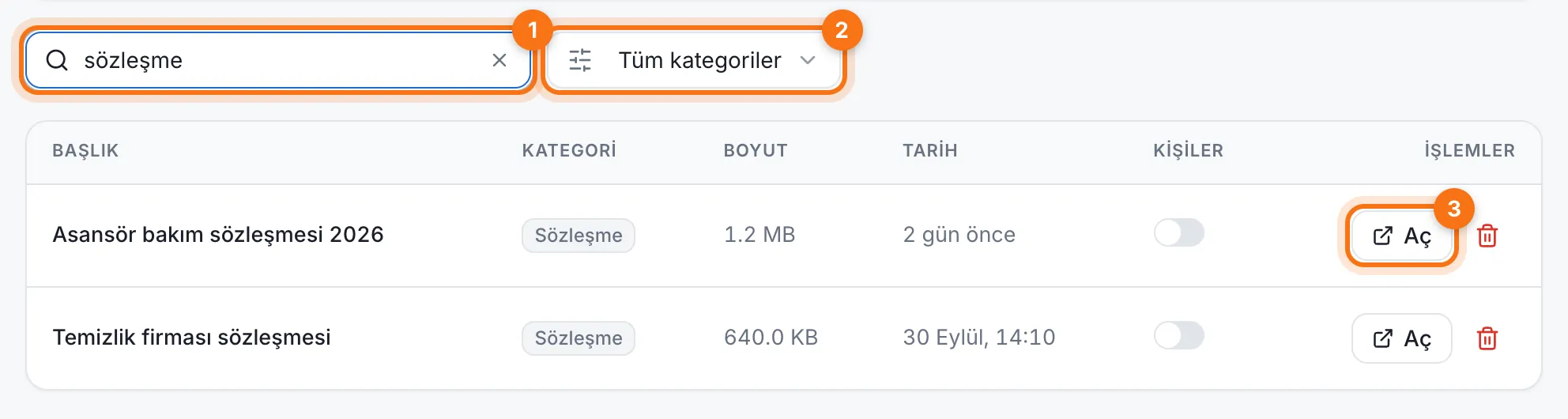
- Belge ara… kutusuna başlıktan bir kelime yazın. Arama yalnızca başlıkta yapılır, dosyanın içine bakmaz.
- Tüm kategoriler süzgecinden bir kategori seçerek listeyi daraltın.
- Aç belgeyi yeni sekmede açar. PDF ve resimler tarayıcıda görünür, Word ve Excel dosyaları genellikle indirilir.
Belgeleri kimler görebilir?
Belge yüklerken Kişiler görebilsin kapalıysa belgeyi yalnızca yönetim görür. Açıksa sitedeki kişiler de görür. Bunu sonradan da değiştirebilirsiniz: listedeki Kişiler sütununda her belgenin anahtarı vardır.
Bir belgeyi duyuruya da ekleyebilirsiniz. Duyuru yazarken Ekler bölümünde Belgelerden ekle listesinden seçin. Duyuruya eklenen belge kişilere açılır ve duyurunun altında görünür. Duyuru yazmayı site duyurusu sabitleme rehberinde anlattık.
Dosyalar herkese açık bir bağlantıyla yayınlanmaz; yalnızca Siteyo'ya giriş yapmış ve bu siteye bağlı kişiler açabilir. Kimlik fotokopisi, kişi bazında borç listesi gibi kişisel veri içeren belgeleri yüklemeyin.
Sık sorulanlar
Eski .doc ya da .xls dosyalarını yükleyebilir miyim? Hayır. Dosyayı Word'de .docx, Excel'de .xlsx olarak kaydedin ya da PDF'e çevirin.
Başlığı ya da kategoriyi sonradan değiştirebilir miyim? Belge için düzenleme ekranı yok. Belgeyi silip doğru bilgilerle yeniden yükleyin.
Sildiğim belge geri gelir mi? Hayır. Satırdaki çöp kutusu simgesine tıkladığınızda Siteyo onay ister. Onaylarsanız belge ve dosyası kalıcı olarak silinir.
Taradığım belge 15 MB'tan büyükse ne yapmalıyım? Tarama çözünürlüğünü düşürüp belgeyi yeniden tarayın ya da çok sayfalı belgeyi birkaç parçaya bölün.
Yıl sonu denetimine hazırlanırken hangi belgelerin istendiğini site denetim raporu yazımızda bulabilirsiniz. Faturaları giderlerle birlikte düzenli tutmak için apartman gider yönetimi rehberimize de göz atın.
Bu yazıyı yararlı buldunuz mu?
Paylaşarak başkalarına da ulaştırın.
Siteyo ile apartmanınızı yönetmeye hazır mısınız?
Pro'yu 3 ay boyunca 500 daireye kadar ücretsiz deneyin — kredi kartı gerekmez.
3 Ay Ücretsiz Dene →